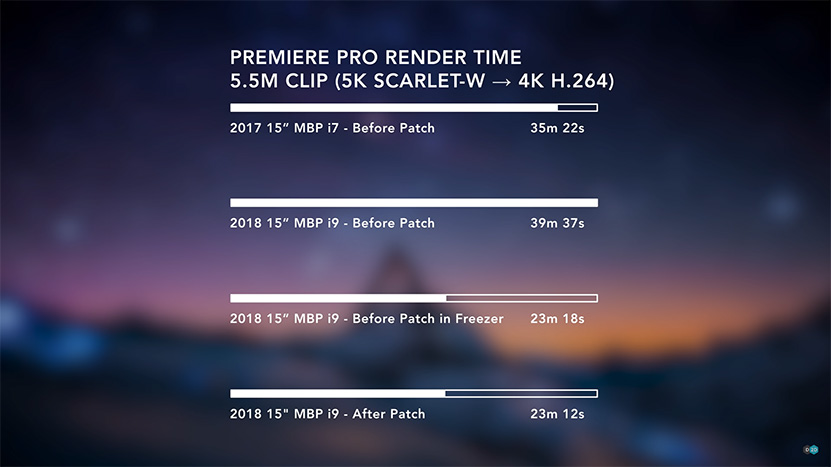
Nyt korjauksen tultua, olisi jännä nähdä vastaava testi kuin ennen päivitystä eli kuinka nopeasti video pakkaantuu nyt. Sikäli ikävää, että virransyöttö tai sen jäähdytys on alimitoitettu, jos kerran muuten jäähdytys pystyisi pitämään ytimet tarpeeksi viileänä. Tosin tuo lähes sadan asteen lämpö noissa käppyröissä kyllä antaa kuvan siitä, että jäähdytyskin on alimitoitettu. Kyllähän se metallijäähy tietysti painaa ja vie tilaa, mikä on ikävä asia kannettavassa laitteessa.
Tuolla tehokkamalla näyttiksellä tuskin vaan on mitään merkitystä, koska videonpakkaukselle on ihan oma logiikkansa, joka on käytännössä koko sukupolvelle aina sama (Nvidialla siis sama videocore 1030-1080Ti). Eli eipä pelkästään tehokkaampi näyttis selitä eroa. Toki se, että jos Windowsilla käytetään rauta enkoodausta ja MacOS:llä ei, niin toki saadaan iso ero aikaiseksi. Rauta enkoodauksessa on huonona puolena, ettei sen aseuksia pääse valitsemaan niin vapaasti, kuin softaenkooderin. Tämä tuotaa käytännössä aina huonompilaatuisia videoita samalla bitratella. Toki se, että onko asialla peruskäyttäjälle väliä, on eri asia. Kuten myös, kuinka moni jaksaa perehtyä videonpakkaukseen niin paljon, että ymmärtää mitä lukuisat eri vivut tekevät nopeudelle ja laadulle.
Windowsillahan on nykyään lukuisia tapoja ikkunoiden hallintaan.
1) Luoda jokaiselle ikkunalle tai aihepiirille oma työpöytä ja vaihdella näiden välillä näppäinkomennolla
1.1) Edellisen lisäksi työpöydälle voi kohdistaa esim. neljä ikkunaa helpsti näytön kulmiin, ilman mitään lisäsoftaa. Tämä toimii, jos on iso näyttö käytössä
2) Hyppiä muutaman edellisen ikkunan välillä alt-tabilla
3) Vaihtaa ikkunaa ja työpöytää win-tabilla, joka vastaa näkymältään MacOS:n Mission Controlia (onpa nimi keksitty )
)
4) Hypätä suoraan haluttuun ohjelmaan win-<numero> eli jos haluttu ohjelma on auki tai kiinnitetty (pinnattu) tehtäväpalkkiin, niin siihen voi siirtyä suoraan em. näppäinkomennolla. Näin voi käyttää vaikka kahdeksaa eri ohjelmaa, joilla kaikilla on n+1 ikkunaa hyvin nopeasti. Jos useimmin käytetyt softat pinnaa palkkiin, niin ne ovat aina saman numeron takana, joten se tulee selkärangasta. Näin voi vaihtaa vaikka pdf lukijan, selaimen ja editorin välillä painamalla, win+1, win+2 tai win+3. Jos haluaa vaihtaa selaimen toiseen ikkunaan, siihen pääsee suoraan win+22 komennolla (painaa siis kakkosta nopeasti kahdesti). Jos haluttu ohjelma ei ole auki, se myös aukeaa tällä komennolla.
5) Perinteisesti valita hiirellä ikkuna
Näillä saa sangen tehokkaaksi työskentelyn ja etuna on, että nuo toimii kaikilla Windows koneilla samalla lailla, toisin kuin kolmannen osapuolen sovellukset.
Siitä olen samaa mieltä, että Windowsin tasohiiressä olisi parantamisen varaa tai siis eleissä tarkalleen. Vakiona kun ei ole mitään eleitä, niin valmistajat keksivät sitten omiaan, eikä koskaan voi eri koneiden välillä tietää, mitä mikäkin ele tekee. Lisäksi, koska eleet eivät ole osa käyttistä, niiden toimivuus vaihtelee, eikä animaatiot seuraa eleitä, kuten MacOS:ssa. Tämän suhteen Apple on kyllä edellä.
No Aero 15 tulee GTX1070 ja MBP 560X GPU:lla. Onhan nuo ihan eri planeetalta jos kodekki tukee GPU:ta.
Ei tuossa ole mitään yllättymistä, tuossa kuvan graafissa olessa Aerossa on paljon tehokkaampi näytönohjain (jota Adobe myös tukee).
Se Aero on myös paljon läskimpi kone kuin Macbook Pro, joten eivät sinänsä paini edes samassa sarjassa.
Tuolla tehokkamalla näyttiksellä tuskin vaan on mitään merkitystä, koska videonpakkaukselle on ihan oma logiikkansa, joka on käytännössä koko sukupolvelle aina sama (Nvidialla siis sama videocore 1030-1080Ti). Eli eipä pelkästään tehokkaampi näyttis selitä eroa. Toki se, että jos Windowsilla käytetään rauta enkoodausta ja MacOS:llä ei, niin toki saadaan iso ero aikaiseksi. Rauta enkoodauksessa on huonona puolena, ettei sen aseuksia pääse valitsemaan niin vapaasti, kuin softaenkooderin. Tämä tuotaa käytännössä aina huonompilaatuisia videoita samalla bitratella. Toki se, että onko asialla peruskäyttäjälle väliä, on eri asia. Kuten myös, kuinka moni jaksaa perehtyä videonpakkaukseen niin paljon, että ymmärtää mitä lukuisat eri vivut tekevät nopeudelle ja laadulle.
Jos otetaan nyt varsin yleinen esimerkki, että mulla on NetBeans auki ja yhdessä Chromen ikkunassa dev-sivusto, toisessa API-dokumentaatio ja kolmanessa sitten vaikka 20 välilehteä kaikkea satunnaista.
Niin Macissa et voi vaihtaa hiiren koskematta NetBeansista suoraan esimerkiksi Chromen API-dokumentaatioon, vaan voit liikkua vain NetBeansin ja viimeisimmän Chrome-ikkunan välillä cmd+tabilla. Sitten kun olet vaihtanut Chromeen, voit liikkua toisella näppäinyhdistelmällä eri Chrome-ikkunoiden välillä (cms+shitf+´).
Eli sen sijasta, että voisit vaan vaihtaa kaikkien ohjelmaikkunoiden välillä yhdellä näppäinoikotiellä (alt+tab windowsissa), joudut käyttämään kahta eri yhdistelmää ja vieläpä toinen niistä vaatii kolmen sormen yhdistelmää (ja eri puolella näppäimistöä kuin cmd+tab).
En tiedä kenen mielestä tuo on näppärää, varmaan niiden mielestä, joiden ei tarvitse sitä käyttää koska käyttävät vain yhtä ikkunaa.
Ja sitten jääräpäisesti Apple ei tarjoa Dockkiin tai cmd+tabiin mitään esikatselukuvakkeita ikkunoiden sisällöstä, varmaan vain siksi koska Windows teki sen ensin. Pitäisi käyttää Mission Controlleria (ent. expose) ja se taas vaatii taas yhtä näppäinyhdistlmää ja lisäksi myös hiiren käyttöä.
Jos joku ei osaa mäkkiä käyttää, niin tuntuuhan se kankealta. Virtuaalidesktopit (spaces) on mainio tapa organisoida useiden eri ikkunoiden välillä siirtymistä.
Itse käytän mäkkiä isolta osin nimenomaan siksi, että sen avulla pystyin luopumaan hiirestä. Touchpad-gesturella expose + useiden ikkunoiden välillä siirtyminen on minulle nopeampaa kuin alt-tabilla 10:n ikkunan välillä plärääminen.
Taitaisi olla kyllä lähinnä poikkeus, jos macbook pro ei throttlettaisi edes jonkin verran. Se, että nopeus romahtaa noin paljon kyllä myös yllätys.
Windowsillahan on nykyään lukuisia tapoja ikkunoiden hallintaan.
1) Luoda jokaiselle ikkunalle tai aihepiirille oma työpöytä ja vaihdella näiden välillä näppäinkomennolla
1.1) Edellisen lisäksi työpöydälle voi kohdistaa esim. neljä ikkunaa helpsti näytön kulmiin, ilman mitään lisäsoftaa. Tämä toimii, jos on iso näyttö käytössä
2) Hyppiä muutaman edellisen ikkunan välillä alt-tabilla
3) Vaihtaa ikkunaa ja työpöytää win-tabilla, joka vastaa näkymältään MacOS:n Mission Controlia (onpa nimi keksitty
)4) Hypätä suoraan haluttuun ohjelmaan win-<numero> eli jos haluttu ohjelma on auki tai kiinnitetty (pinnattu) tehtäväpalkkiin, niin siihen voi siirtyä suoraan em. näppäinkomennolla. Näin voi käyttää vaikka kahdeksaa eri ohjelmaa, joilla kaikilla on n+1 ikkunaa hyvin nopeasti. Jos useimmin käytetyt softat pinnaa palkkiin, niin ne ovat aina saman numeron takana, joten se tulee selkärangasta. Näin voi vaihtaa vaikka pdf lukijan, selaimen ja editorin välillä painamalla, win+1, win+2 tai win+3. Jos haluaa vaihtaa selaimen toiseen ikkunaan, siihen pääsee suoraan win+22 komennolla (painaa siis kakkosta nopeasti kahdesti). Jos haluttu ohjelma ei ole auki, se myös aukeaa tällä komennolla.
5) Perinteisesti valita hiirellä ikkuna
Näillä saa sangen tehokkaaksi työskentelyn ja etuna on, että nuo toimii kaikilla Windows koneilla samalla lailla, toisin kuin kolmannen osapuolen sovellukset.
Siitä olen samaa mieltä, että Windowsin tasohiiressä olisi parantamisen varaa tai siis eleissä tarkalleen. Vakiona kun ei ole mitään eleitä, niin valmistajat keksivät sitten omiaan, eikä koskaan voi eri koneiden välillä tietää, mitä mikäkin ele tekee. Lisäksi, koska eleet eivät ole osa käyttistä, niiden toimivuus vaihtelee, eikä animaatiot seuraa eleitä, kuten MacOS:ssa. Tämän suhteen Apple on kyllä edellä.